Posturas y sectores
Organiza el patio: sectores, tipos, posturas, tarifas, asignaciones, ocupación, fotos, rotaciones y alertas.
Dirigido aJefatura de patio, supervisión y operación autorizada
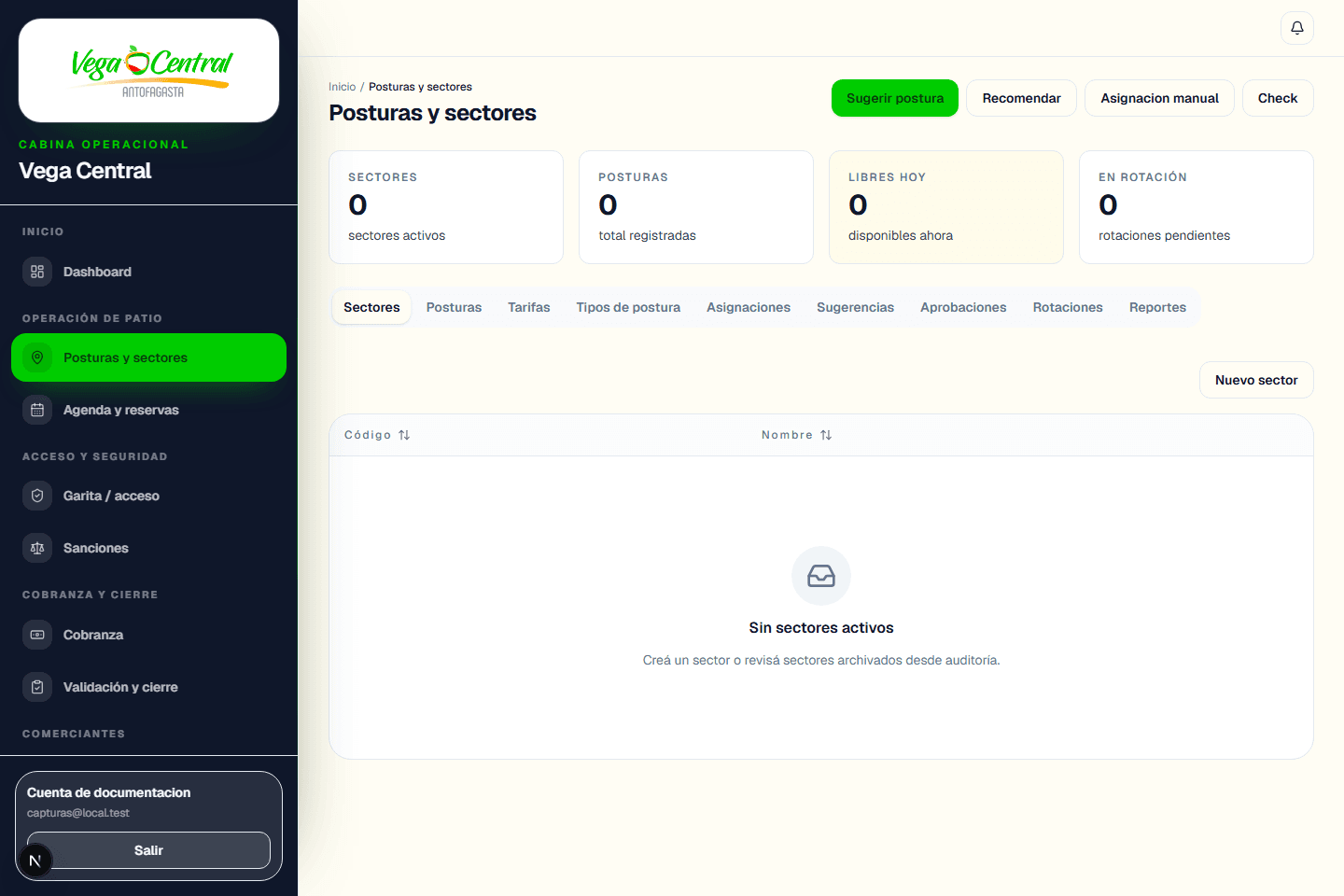
Resumen de orientación
- 1
Configure el sector y su tarifa; luego cree o actualice los tipos y posturas que lo componen.
- 2
Asigne una postura disponible al comerciante o envíe una sugerencia para la aprobación que corresponda.
- 3
Registre el check de ocupación y, si hace falta evidencia, incorpore la foto de la postura.
- 4
En Reportes, revise hallazgos de ausencia, postura libre u ocupada sin cobro. Abra el detalle para identificar postura, comerciante, asignación, fechas y cobertura antes de actuar.
- 5
Para rotar, elija la postura origen con asignación activa: el comerciante se completa desde esa asignación y el sistema ofrece solo destinos disponibles. Complete o cancele la rotación según corresponda.
- 6
Desde un teléfono, use las secciones Asignaciones, Rotaciones y Reportes para consultar estos procesos y gestionar las rotaciones.
Manual detallado de operación
Siga el flujo que corresponde a su tarea. Cada acción depende de los permisos de la cuenta, conserva los controles descritos aquí e incorpora su referencia visual de la aplicación.
Flujo 01
Consultar el patio antes de intervenir
Use esta consulta para identificar el estado real de sectores, posturas, asignaciones, sugerencias, rotaciones y alertas antes de crear o modificar información.
Pantalla de la aplicación · Flujo 01
Captura actual de Vega Central para contextualizar este flujo. Operación de patio con sus paneles, indicadores y accesos de trabajo.
- 1
Abra Posturas y sectores y use las pestañas Sectores, Posturas, Tarifas, Tipos de postura, Asignaciones, Sugerencias, Aprobaciones, Rotaciones y Reportes.
- 2
Busque o filtre el registro que necesita y abra su detalle para comprobar código, sector, tipo, estado, vigencia, comerciante y fechas antes de actuar.
- 3
Revise primero las asignaciones activas, las sugerencias pendientes y las rotaciones programadas cuando la decisión afecte una postura ocupada.
- 4
Si no aparece una pestaña, un botón o el registro esperado, no intente sustituir el proceso: valide permisos, estado del dato y filtros aplicados.
Resultado esperado
La decisión se toma sobre el estado vigente del patio y se evita duplicar asignaciones, tarifas o movimientos.
Flujo 02
Crear, actualizar o archivar un sector
Los sectores son el contenedor operativo de las posturas y de sus tarifas. Mantenga su catálogo antes de cargar nuevas posturas.
Pantalla de la aplicación · Flujo 02
Captura actual de Vega Central para contextualizar este flujo. Operación de patio con sus paneles, indicadores y accesos de trabajo.
- 1
En Sectores, seleccione Nuevo sector e ingrese nombre, código y una descripción que permita reconocer su uso operativo.
- 2
Guarde y abra el detalle para comprobar que el sector quedó activo, con el código correcto y sin confundirlo con uno existente.
- 3
Para corregirlo, abra el sector, elija Editar sector y actualice nombre, código o descripción; revise las posturas y tarifas asociadas antes de cambiar un código usado en operación.
- 4
Para retirarlo de uso, elija Archivar y confirme solo cuando no deba recibir nuevas posturas ni movimientos. El registro queda inactivo para conservar el historial.
Resultado esperado
El sector queda disponible para su operación o, al archivarse, deja de ser utilizable sin borrar la trazabilidad previa.
Controles y excepciones
- Archivar no equivale a eliminar físicamente el sector.
- Si el sector tiene actividad relevante, revise sus posturas y tarifas antes de archivarlo para no interrumpir la operación.
Flujo 03
Definir y mantener tipos de postura
El tipo determina la modalidad y reglas de permanencia o rotación que luego utilizarán las posturas del patio.
Pantalla de la aplicación · Flujo 03
Captura actual de Vega Central para contextualizar este flujo. Operación de patio con sus paneles, indicadores y accesos de trabajo.
- 1
Abra Tipos de postura y cree el tipo con su clave, nombre, modalidad, permanencia máxima, necesidad de rotación y transición configurada cuando corresponda.
- 2
Use modalidades coherentes con la operación, como fija diaria, fija mensual o itinerante, y compruebe en el detalle los límites y la transición registrados.
- 3
Edite un tipo activo solo después de evaluar las posturas que ya lo usan y el efecto sobre sus reglas de rotación o permanencia.
- 4
Archive un tipo que ya no deba seleccionarse para nuevas posturas; no use el archivado para ocultar una situación que requiere una corrección operacional.
Resultado esperado
Las posturas pueden clasificarse con reglas operativas consistentes y los tipos obsoletos dejan de ofrecerse para altas nuevas.
Flujo 04
Registrar una tarifa general o especial y revisar su historial
Las tarifas se configuran por sector y tipo de postura. Una tarifa puede aplicar a todos o a un comerciante específico cuando exista una condición comercial aprobada.
Pantalla de la aplicación · Flujo 04
Captura actual de Vega Central para contextualizar este flujo. Operación de patio con sus paneles, indicadores y accesos de trabajo.
- 1
En Tarifas, seleccione el sector y abra Nueva tarifa o Cambiar tarifa desde la tarifa vigente que corresponda.
- 2
Indique el tipo de postura, monto, moneda y fecha desde la que rige. Seleccione un comerciante solo si se trata de una tarifa especial para ese comerciante.
- 3
Guarde y confirme en el detalle el alcance —general o especial—, el período de vigencia y el importe mostrado.
- 4
Abra Ver historial para distinguir las tarifas vigentes de las históricas antes de reemplazar una versión o atender una consulta de cobro.
Resultado esperado
La tarifa aplicable queda versionada por vigencia y el historial anterior permanece consultable.
Controles y excepciones
- No edite una tarifa histórica para cambiar un cobro pasado; cree o reemplace la versión que regirá desde la fecha aprobada.
- Una tarifa especial debe asociarse al comerciante correcto; confirme la identidad antes de guardar.
Flujo 05
Crear, actualizar o archivar una postura
Cada postura necesita un sector y un tipo activos, además de una identificación y ubicación que permitan encontrarla en el patio.
Pantalla de la aplicación · Flujo 05
Captura actual de Vega Central para contextualizar este flujo. Operación de patio con sus paneles, indicadores y accesos de trabajo.
- 1
En Posturas, seleccione Nueva postura y complete código, sector, tipo, ubicación y, si corresponde, ancho y largo en metros.
- 2
Verifique que el código y la ubicación distingan la postura de las demás; al crearla queda disponible para la operación.
- 3
Abra el detalle y use Editar para corregir sector, código, ubicación, dimensiones o estado operativo, revisando siempre si existe una asignación activa.
- 4
Use Archivar únicamente cuando la postura ya no deba ser seleccionable. Confirme la acción para retirar la postura de las altas futuras sin perder su historial.
Resultado esperado
La postura queda identificada, localizada y clasificada para asignación, ocupación, cobro y seguimiento.
Controles y excepciones
- Un cambio de tipo que cambie la modalidad sigue el flujo de autorización comercial; no se aplica como una edición ordinaria.
- Una postura en mantenimiento o con asignación activa no debe elegirse como destino disponible hasta que su estado operativo lo permita.
Flujo 06
Solicitar y resolver un cambio de modalidad
Cuando una edición cambia la modalidad de uso de una postura, el cambio se somete a revisión comercial antes de hacerse efectivo.
Pantalla de la aplicación · Flujo 06
Captura actual de Vega Central para contextualizar este flujo. Operación de patio con sus paneles, indicadores y accesos de trabajo.
- 1
Abra Editar postura, seleccione el tipo que implica la nueva modalidad y explique el motivo de la solicitud.
- 2
Envíe la solicitud. Revise la pestaña Aprobaciones para confirmar que quedó pendiente y no trate la modalidad nueva como aplicada todavía.
- 3
El perfil comercial autorizado abre la solicitud, valida la postura, el tipo propuesto y el motivo, y registra su decisión con una observación cuando sea necesaria.
- 4
Al aprobarse, la modalidad queda actualizada; si se rechaza, revise la razón, mantenga la configuración vigente y genere una nueva solicitud solo si corresponde.
Resultado esperado
Los cambios que alteran la forma de uso de una postura quedan controlados por una decisión comercial trazable.
Flujo 07
Buscar una postura disponible recomendada
La recomendación ayuda a comparar destinos disponibles según el comerciante, su condición y la fecha requerida antes de proponer una asignación.
Pantalla de la aplicación · Flujo 07
Captura actual de Vega Central para contextualizar este flujo. Operación de patio con sus paneles, indicadores y accesos de trabajo.
- 1
Seleccione Recomendar postura desde la operación de patio e identifique al comerciante activo.
- 2
Complete, si aplica, tipo de comerciante, día solicitado y condición operativa, por ejemplo acceso, sombra o cadena de frío.
- 3
Revise las alternativas, su puntaje y las razones presentadas; use el detalle del patio para descartar una opción incompatible.
- 4
Seleccione Usar en la alternativa elegida para abrir la sugerencia con la postura y comerciante precargados, o cierre sin guardar si ninguna alternativa sirve.
Resultado esperado
La persona operadora cuenta con una base visible para proponer una asignación, sin reemplazar la validación de disponibilidad en tiempo real.
Controles y excepciones
- Una recomendación no asigna la postura por sí sola.
- Si la postura deja de estar disponible antes de guardar, seleccione otra alternativa y vuelva a validar.
Flujo 08
Enviar una sugerencia de asignación desde patio
Este flujo permite que la jefatura de patio proponga una asignación para revisión, incluso si quien aprueba no está en terreno.
Pantalla de la aplicación · Flujo 08
Captura actual de Vega Central para contextualizar este flujo. Operación de patio con sus paneles, indicadores y accesos de trabajo.
- 1
Abra Nueva sugerencia, seleccione una postura disponible y el comerciante activo que recibirá la propuesta.
- 2
Describa el motivo y marque que requiere autorización comercial cuando la decisión afecta una condición que debe ser revisada por esa área.
- 3
Indique la autorización comercial ya existente solo cuando esté validada; de lo contrario, deje la sugerencia pendiente de la aprobación correspondiente.
- 4
Guarde y siga su estado en Sugerencias. La propuesta queda separada de una asignación activa hasta que sea resuelta.
Resultado esperado
La propuesta queda registrada con postura, comerciante, motivo y condiciones de aprobación para su revisión posterior.
Flujo 09
Aprobar o rechazar una sugerencia de asignación
El perfil con facultad de aprobación resuelve las sugerencias pendientes y evita que una propuesta se convierta en asignación sin decisión.
Pantalla de la aplicación · Flujo 09
Captura actual de Vega Central para contextualizar este flujo. Operación de patio con sus paneles, indicadores y accesos de trabajo.
- 1
Abra Sugerencias, seleccione la propuesta pendiente y revise postura, comerciante, motivo y cualquier requisito comercial asociado.
- 2
Compruebe otra vez que la postura continúe disponible y que no exista una restricción de permanencia, rotación o condición comercial sin resolver.
- 3
Elija Aprobar para crear la asignación activa o Rechazar para cerrar la propuesta sin asignar la postura; deje una razón cuando la interfaz la solicite.
- 4
Confirme el resultado en Asignaciones y en el historial de sugerencias antes de comunicarlo a los equipos involucrados.
Resultado esperado
Solo una sugerencia aprobada genera una asignación; las rechazadas conservan el antecedente de la decisión.
Flujo 10
Hacer una asignación manual, finalizarla o autorizar una excepción
La supervisión autorizada puede asignar directamente una postura disponible y gestionar el ciclo de la asignación activa.
Pantalla de la aplicación · Flujo 10
Captura actual de Vega Central para contextualizar este flujo. Operación de patio con sus paneles, indicadores y accesos de trabajo.
- 1
En Asignaciones, seleccione Asignación manual, elija una postura disponible y el comerciante activo; registre la autorización comercial si aplica.
- 2
Guarde y confirme que la nueva asignación aparece como activa con su fecha de inicio y la postura cambia a la situación operativa esperada.
- 3
Para cerrar la relación operativa, abra la asignación activa y elija Finalizar. Compruebe que ya no aparezca como activa antes de reutilizar la postura.
- 4
Si una condición aprobada permite extender la permanencia, use Excepción, indique hasta cuándo rige y deje el motivo. Revise que no se use para ocultar una rotación pendiente sin autorización.
Resultado esperado
La asignación conserva su inicio, cierre o excepción de permanencia y el patio puede calcular la disponibilidad posterior.
Flujo 11
Registrar un check de ocupación en terreno
El check actualiza la evidencia operacional de presencia o ausencia y alimenta las alertas de seguimiento.
Pantalla de la aplicación · Flujo 11
Captura actual de Vega Central para contextualizar este flujo. Operación de patio con sus paneles, indicadores y accesos de trabajo.
- 1
Seleccione Check de ocupación, elija la postura y busque al comerciante por nombre, RUT o contacto para asegurar que corresponde a la observación.
- 2
Marque Ocupada o Ausente, complete fecha y hora cuando deba diferir de la actual y agregue una nota de terreno útil para la revisión.
- 3
Permita la ubicación del dispositivo si está disponible; el registro puede guardar coordenadas junto con el actor y la fecha para respaldar la visita.
- 4
Guarde, compruebe el mensaje de confirmación y consulte Reportes si el resultado exige una acción posterior.
Resultado esperado
Queda un registro de ocupación con fecha, responsable y observaciones; una ausencia de una asignación activa genera el hallazgo correspondiente.
Controles y excepciones
- Si no se concede ubicación, registre igualmente el check con una nota clara; no invente coordenadas.
- Revise el comerciante seleccionado antes de guardar, especialmente cuando haya nombres similares.
Flujo 12
Capturar y consultar evidencia fotográfica
La foto es opcional y se usa cuando hace falta respaldar una condición observada en una postura.
Pantalla de la aplicación · Flujo 12
Captura actual de Vega Central para contextualizar este flujo. Operación de patio con sus paneles, indicadores y accesos de trabajo.
- 1
Desde el detalle u operación de la postura, abra Foto de postura y seleccione la postura que será documentada.
- 2
Capture o cargue una imagen con la cámara del equipo y compruebe que aparece la vista previa antes de registrar.
- 3
Si la lectura o el procesamiento de la imagen falla, vuelva a capturarla o cargarla; no continúe con una evidencia que la pantalla no pudo mostrar.
- 4
Guarde la foto. La captura incorpora fecha y, cuando el dispositivo la proporciona, ubicación; use una imagen pertinente y legible.
- 5
Abra el historial fotográfico de la postura para revisar evidencias anteriores en orden de registro antes de tomar una decisión o volver a capturar.
Resultado esperado
La evidencia queda vinculada a la postura y puede revisarse históricamente sin alterar los checks de ocupación.
Flujo 13
Programar, completar o cancelar una rotación
La rotación mueve planificadamente al comerciante desde una postura con asignación activa hacia un destino disponible.
Pantalla de la aplicación · Flujo 13
Captura actual de Vega Central para contextualizar este flujo. Operación de patio con sus paneles, indicadores y accesos de trabajo.
- 1
En Rotaciones, seleccione Programar rotación y elija la postura origen con asignación activa. El comerciante se obtiene de esa asignación.
- 2
Seleccione un destino que esté disponible, indique la fecha programada y explique el motivo del movimiento.
- 3
Revise la rotación programada junto con las alertas de permanencia. Cuando el movimiento se realiza, abra el registro y elija Completar.
- 4
Si deja de corresponder, elija Cancelar rotación e ingrese el motivo. Después verifique el estado final y las asignaciones involucradas.
Resultado esperado
La rotación conserva origen, destino, comerciante, fecha, motivo y resolución, evitando movimientos informales entre posturas.
Controles y excepciones
- No programe una rotación con destino en mantenimiento, ocupado o con una asignación activa.
- Una excepción de permanencia autorizada debe quedar registrada antes de descartar una rotación obligatoria.
Flujo 14
Atender alertas y reportes operativos
Los reportes reúnen hallazgos que requieren revisión: ausencia, postura libre, ocupación sin cobro, exceso de permanencia y rotación próxima o vencida.
Pantalla de la aplicación · Flujo 14
Captura actual de Vega Central para contextualizar este flujo. Operación de patio con sus paneles, indicadores y accesos de trabajo.
- 1
Abra Reportes y revise los indicadores y la lista de hallazgos. Priorice los que tienen una postura, comerciante o período de cobertura claramente identificado.
- 2
Abra el detalle para contrastar asignación, check de ocupación, estado de la postura, fechas y referencia de cobro antes de ejecutar una acción correctiva.
- 3
Para una ausencia, confirme el check y gestione la asignación; para una postura ocupada sin cobro, coordine la revisión con Cobranza; para permanencia o rotación, use los flujos de excepción o rotación.
- 4
Vuelva a consultar el reporte después de corregir el origen. Los tipos y umbrales de alerta se administran desde Configuración por perfiles autorizados.
Resultado esperado
Los hallazgos se convierten en acciones verificables de patio, cobranza o supervisión y no en decisiones basadas solo en un indicador.
Flujo 15
Operar desde teléfono o tableta
La vista móvil concentra la operación de terreno sin perder la trazabilidad de los procesos principales.
Pantalla de la aplicación · Flujo 15
Captura actual de Vega Central para contextualizar este flujo. Operación de patio con sus paneles, indicadores y accesos de trabajo.
- 1
Abra el selector móvil para acceder a Posturas, Sectores, Tarifas, Sugerencias, Asignaciones, Rotaciones, Reportes y Aprobaciones según los permisos de su cuenta.
- 2
Use las acciones rápidas para sugerir, recomendar, asignar manualmente, registrar un check o programar una rotación cuando esté en terreno.
- 3
Verifique siempre el resultado mostrado por la aplicación antes de cerrar la hoja o cambiar de sección, especialmente si la conectividad fue inestable.
- 4
Para una tarea de catálogo o una revisión extensa, continúe en la vista donde estén disponibles todos sus controles y detalles; no omita aprobaciones por trabajar desde móvil.
Resultado esperado
El equipo de terreno puede registrar y consultar la operación esencial manteniendo el mismo control de permisos y estados.