Comerciantes
Mantiene el directorio maestro de comerciantes y reúne su información operativa y financiera en un perfil 360°.
Dirigido aComercial, administración y perfiles con consulta autorizada
Resumen de orientación
- 1
Busque al comerciante en el Directorio antes de crear un registro nuevo para evitar duplicados.
- 2
Cree o edite los datos generales y verifique teléfono, estado y datos de contacto.
- 3
Desde el perfil, registre trabajadores, vehículos y condiciones especiales cuando corresponda.
- 4
Revise cuenta corriente, historial de pagos, actividad, estadísticas y sanciones antes de tomar una decisión operativa.
Manual detallado de operación
Siga el flujo que corresponde a su tarea. Cada acción depende de los permisos de la cuenta, conserva los controles descritos aquí e incorpora su referencia visual de la aplicación.
Flujo 01
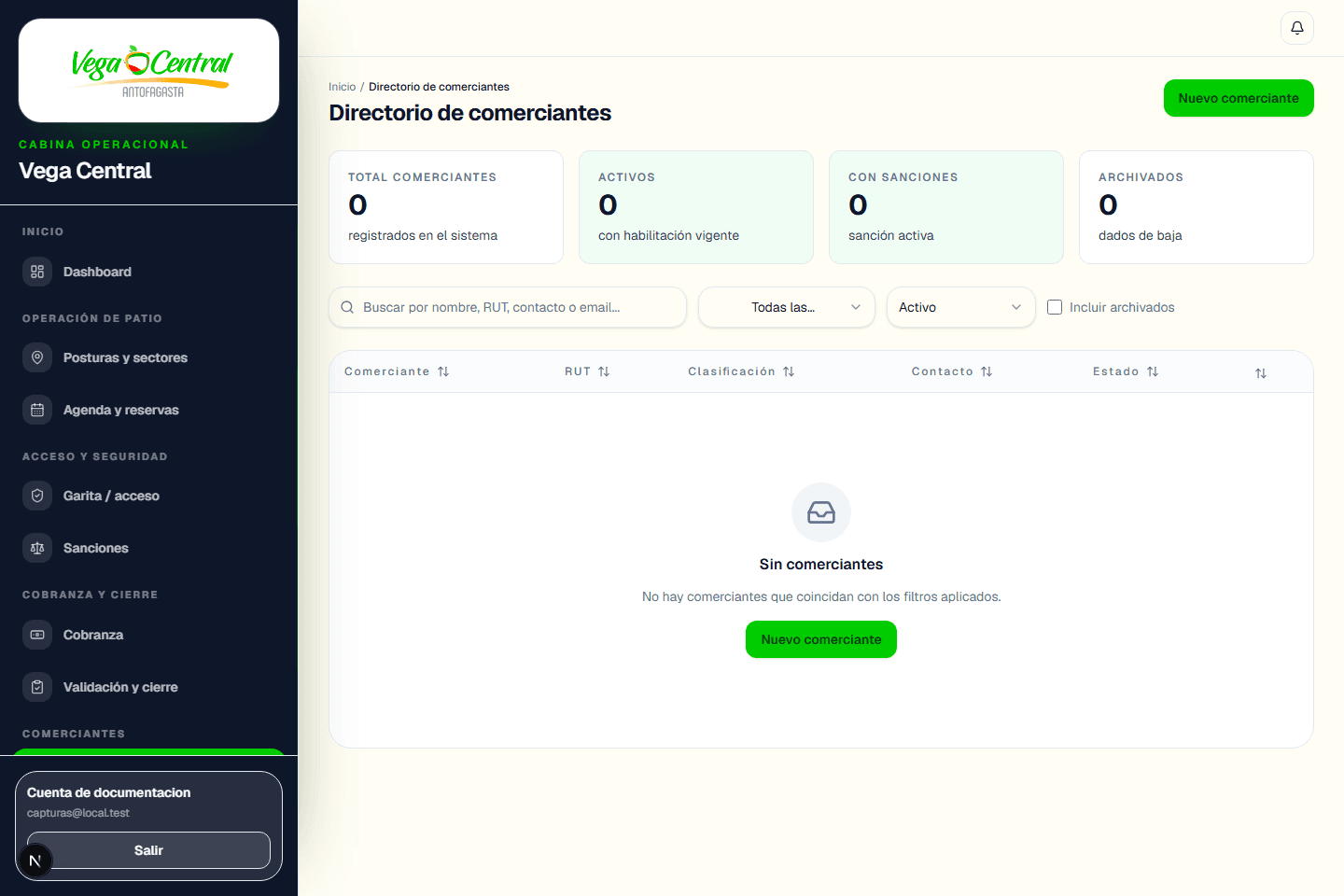
Buscar y abrir la ficha 360° de un comerciante
El directorio es el punto de partida para evitar duplicados y revisar antecedentes operativos antes de cualquier cambio.
Pantalla de la aplicación · Flujo 01
Captura actual de Vega Central para contextualizar este flujo. Directorio, filtros, indicadores y acceso al registro de un comerciante.
- 1
Abra Directorio y busque por razón social, nombre, RUT, contacto o estado según la información disponible.
- 2
Seleccione el registro correcto y abra su ficha para revisar Datos, Trabajadores, Vehículos, Condiciones especiales, Cuenta corriente, Historial de pagos, Actividad, Estadísticas y Sanciones.
- 3
Compruebe que se trata del comerciante correcto antes de modificar recursos, aplicar una condición o registrar una medida disciplinaria.
Resultado esperado
La operación se realiza sobre un perfil único y sus antecedentes quedan disponibles para las áreas que lo necesitan.
Flujo 02
Crear, editar o archivar un comerciante
Este flujo mantiene el dato maestro que usan patio, acceso, cobranza y el portal de autoservicio.
Pantalla de la aplicación · Flujo 02
Captura actual de Vega Central para contextualizar este flujo. Directorio, filtros, indicadores y acceso al registro de un comerciante.
- 1
Seleccione Nuevo comerciante solo después de buscar coincidencias. Complete los datos comerciales y de contacto requeridos por la pantalla.
- 2
Guarde y abra el nuevo perfil para verificar identificación, clasificación, teléfono, correo y estado antes de usarlo en otros módulos.
- 3
Para una corrección, use Editar comerciante y guarde el cambio. Archive solo una baja real; el archivado retira la disponibilidad operativa sin eliminar el historial.
Resultado esperado
El comerciante queda activo y utilizable, o archivado con su información histórica conservada.
Controles y excepciones
- No cree una segunda ficha para corregir un dato existente.
- Archivar un comerciante no borra pagos, cobros, actividades ni sanciones anteriores.
Flujo 03
Registrar, editar o dar de baja a un trabajador
Los trabajadores se administran desde la ficha del comerciante al que pertenecen y pueden participar en acceso y operación.
Pantalla de la aplicación · Flujo 03
Captura actual de Vega Central para contextualizar este flujo. Directorio, filtros, indicadores y acceso al registro de un comerciante.
- 1
Abra la ficha del comerciante y vaya a Trabajadores.
- 2
Seleccione Agregar trabajador, complete los datos solicitados y confirme que aparece asociado al comerciante correcto.
- 3
Use Editar trabajador para corregir sus datos. Cuando deje de operar para el comerciante, elija Dar de baja en vez de eliminar el antecedente.
Resultado esperado
La relación laboral queda vigente o inactiva con trazabilidad para control de acceso y consultas históricas.
Flujo 04
Asociar un vehículo al comerciante
Los vehículos registrados permiten relacionar la patente con el comerciante al momento de validar accesos y movimientos.
Pantalla de la aplicación · Flujo 04
Captura actual de Vega Central para contextualizar este flujo. Directorio, filtros, indicadores y acceso al registro de un comerciante.
- 1
En la ficha, abra Vehículos y seleccione Agregar vehículo.
- 2
Ingrese la patente y los datos operativos solicitados, revisando formato y propietario antes de guardar.
- 3
Confirme que el vehículo aparece en el perfil y consulte Garita o restricciones si existe una situación de acceso especial.
Resultado esperado
El vehículo queda asociado a la ficha correcta y puede identificarse en los flujos de control de acceso.
Flujo 05
Registrar una condición especial
Las condiciones especiales documentan autorizaciones o restricciones que afectan permanencia, rotación, cobro u operación del comerciante.
Pantalla de la aplicación · Flujo 05
Captura actual de Vega Central para contextualizar este flujo. Directorio, filtros, indicadores y acceso al registro de un comerciante.
- 1
Abra Condiciones especiales y revise primero las condiciones vigentes para no duplicar una autorización.
- 2
Seleccione Agregar condición especial, indique el tipo, vigencia y motivo aprobados por la organización.
- 3
Guarde y verifique que la condición aparece en la ficha antes de invocarla en patio, cobranza o supervisión.
Resultado esperado
La excepción queda asociada al comerciante y puede revisarse antes de alterar una regla operativa.
Controles y excepciones
- Una condición especial no reemplaza una aprobación exigida por el flujo correspondiente.
Flujo 06
Consultar estado financiero, actividad y estadísticas
La ficha reúne información de consulta para tomar decisiones comerciales u operativas con evidencia.
Pantalla de la aplicación · Flujo 06
Captura actual de Vega Central para contextualizar este flujo. Directorio, filtros, indicadores y acceso al registro de un comerciante.
- 1
Abra Cuenta corriente para revisar cargos, pagos y saldo pendiente del comerciante.
- 2
Use Historial de pagos para contrastar los movimientos antes de cobrar o atender una consulta; los datos vienen del módulo de Cobranza.
- 3
Revise Actividad y Estadísticas para comprender movimientos relevantes e inversión asociada; exporte el informe disponible solo cuando deba compartir un resultado formal.
Resultado esperado
La decisión comercial se sustenta en deuda, pagos, actividad y métricas del perfil, sin alterar registros desde la consulta.
Flujo 07
Revisar o registrar antecedentes disciplinarios desde la ficha
La pestaña Sanciones entrega el contexto disciplinario del comerciante sin obligar a buscarlo manualmente en otro módulo.
Pantalla de la aplicación · Flujo 07
Captura actual de Vega Central para contextualizar este flujo. Directorio, filtros, indicadores y acceso al registro de un comerciante.
- 1
Abra Sanciones dentro de la ficha y distinga antecedentes históricos de restricciones activas.
- 2
Cuando corresponda registrar una sanción desde el perfil, confirme objetivo, tipo, motivo y vigencia antes de enviar.
- 3
Continúe el proceso de revisión, expiración o levantamiento en el flujo de Sanciones; vuelva a la ficha para confirmar el antecedente actualizado.
Resultado esperado
El perfil comercial conserva visibilidad sobre su situación disciplinaria sin perder la trazabilidad del libro de sanciones.