Cobranza y caja
Gestiona cargos, pagos, imputaciones, recibos, reglas de cobro, alertas de deuda y cierre de caja.
Dirigido aRecaudación, contabilidad, supervisión y perfiles de consulta
Resumen de orientación
- 1
Genere el cobro para el comerciante, fecha de negocio, postura o regla aplicable; use generación automática cuando corresponda.
- 2
Registre el pago por el medio real. Para transferencias, complete la referencia; en terreno, el sistema puede guardarlo offline.
- 3
Impute el abono contra los cargos abiertos del mismo comerciante y entregue o descargue el recibo cuando esté disponible.
- 4
Cuadre la caja por turno, consolide la remesa y revise diferencias, alertas de deuda y cumplimiento semanal antes del cierre.
Manual detallado de operación
Siga el flujo que corresponde a su tarea. Cada acción depende de los permisos de la cuenta, conserva los controles descritos aquí e incorpora su referencia visual de la aplicación.
Flujo 01
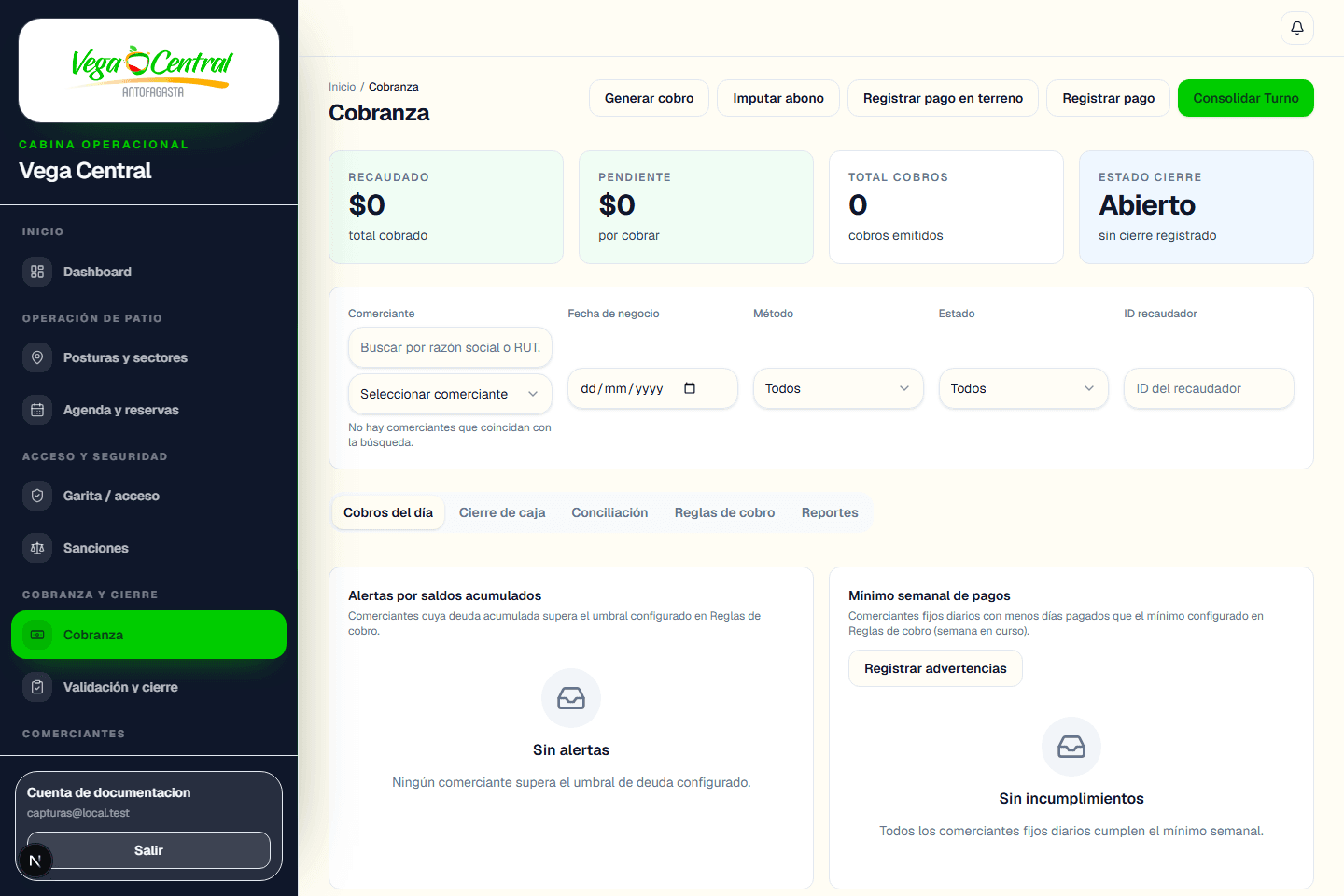
Consultar cobros y la ficha financiera
La vista inicial permite localizar la operación financiera correcta antes de emitir, modificar o imputar.
Pantalla de la aplicación · Flujo 01
Captura actual de Vega Central para contextualizar este flujo. Cobros, pagos, caja y controles de recaudación.
- 1
Seleccione fecha de negocio, comerciante, método, estado o recaudador para acotar la consulta.
- 2
En Cobros del día, busque por comerciante, RUT o descripción y abra el detalle del cobro cuando necesite revisar importe, estado e historial.
- 3
Al seleccionar un comerciante, contraste deuda abierta, cargos pendientes, pagos no imputados y saldo disponible antes de registrar un nuevo movimiento.
Resultado esperado
La cobranza se realiza sobre el comerciante, fecha y saldo correctos, evitando duplicaciones o imputaciones cruzadas.
Flujo 02
Generar un cobro manual
El cobro manual se usa cuando existe una obligación identificada que debe emitirse para un comerciante y fecha de negocio.
Pantalla de la aplicación · Flujo 02
Captura actual de Vega Central para contextualizar este flujo. Cobros, pagos, caja y controles de recaudación.
- 1
Seleccione Generar cobro y elija el comerciante activo.
- 2
Complete monto, descripción, fecha de negocio y postura cuando aplique; revise que la tarifa o motivo sea consistente con la operación.
- 3
Guarde y confirme que el cobro aparece en la lista con el estado inicial esperado antes de solicitar o registrar un pago.
Resultado esperado
El cargo queda emitido y disponible para consulta, pago, imputación o revisión autorizada.
Flujo 03
Generar cobros automáticos y atender seguimientos
La generación automática procesa la fecha de negocio usando ocupación y tarifas, y expone los casos que requieren revisión manual.
Pantalla de la aplicación · Flujo 03
Captura actual de Vega Central para contextualizar este flujo. Cobros, pagos, caja y controles de recaudación.
- 1
En Cobros del día, abra la generación automática y confirme la fecha de negocio que será procesada.
- 2
Ejecute el proceso y revise el resumen: cobros creados, ya existentes, casos sin tarifa, ocupación pendiente y multas o seguimientos generados.
- 3
Abra los paneles de alertas de deuda, cumplimiento semanal y seguimientos para resolver los casos que no deben quedar solo como indicadores.
Resultado esperado
Los cobros repetibles se emiten de manera consistente y las excepciones quedan identificadas para actuación posterior.
Controles y excepciones
- No ejecute la generación para una fecha cerrada ni repita el proceso para intentar corregir una tarifa ausente.
Flujo 04
Editar, anular o condonar un cobro
Estas acciones corrigen una obligación existente y requieren revisar el detalle y el motivo antes de cambiar su estado.
Pantalla de la aplicación · Flujo 04
Captura actual de Vega Central para contextualizar este flujo. Cobros, pagos, caja y controles de recaudación.
- 1
Abra el cobro y consulte sus datos e historial antes de elegir Editar, Anular o Condonar.
- 2
Para una corrección autorizada, edite descripción o monto y confirme el diálogo de seguridad. Para anular o condonar, ingrese una razón verificable.
- 3
Compruebe el nuevo estado en la tabla y revise el historial del cobro para confirmar que la decisión quedó trazada.
Resultado esperado
El ajuste financiero queda justificado y el cobro conserva la secuencia de cambios en lugar de ser eliminado.
Controles y excepciones
- La condonación se reserva para fuerza mayor u otro caso autorizado; no se usa para ocultar una diferencia de caja.
Flujo 05
Registrar un pago en línea
El pago registra el dinero recibido, pero no necesariamente queda aplicado a un cobro hasta realizar la imputación.
Pantalla de la aplicación · Flujo 05
Captura actual de Vega Central para contextualizar este flujo. Cobros, pagos, caja y controles de recaudación.
- 1
Seleccione Registrar pago, identifique al comerciante y complete monto, método, fecha y referencia cuando corresponda.
- 2
Para una transferencia, registre la referencia real antes de guardar; para efectivo, confirme el importe recibido.
- 3
Guarde y verifique que el pago aparece como disponible en la ficha financiera. Abra el último recibo PDF si debe entregarlo o revisarlo.
Resultado esperado
El abono queda registrado con método y evidencia, disponible para imputarse contra cargos del mismo comerciante.
Flujo 06
Imputar un abono a un cobro
La imputación enlaza un pago disponible con una obligación abierta y permite manejar pagos parciales sin perder saldo.
Pantalla de la aplicación · Flujo 06
Captura actual de Vega Central para contextualizar este flujo. Cobros, pagos, caja y controles de recaudación.
- 1
Seleccione Imputar abono y elija primero al comerciante.
- 2
Seleccione un pago disponible y un cobro abierto del mismo comerciante, luego indique el monto a aplicar.
- 3
Guarde y compruebe los saldos de pago y cobro en la ficha financiera; si el pago es parcial, deje el resto disponible o pendiente según corresponda.
Resultado esperado
El pago se aplica a la obligación correcta y los saldos pendientes se recalculan sin mezclar comerciantes.
Controles y excepciones
- La plataforma rechaza una imputación entre comerciantes distintos o por un monto mayor que el disponible.
Flujo 07
Registrar un pago en terreno y sincronizarlo
El formulario de terreno permite capturar pagos cuando la conectividad es limitada y conserva la evidencia disponible para el recaudador.
Pantalla de la aplicación · Flujo 07
Captura actual de Vega Central para contextualizar este flujo. Cobros, pagos, caja y controles de recaudación.
- 1
Seleccione Registrar pago en terreno y complete comerciante, monto, método, fecha y referencia cuando aplique.
- 2
Adjunte la evidencia solicitada por el flujo si está disponible y revise el estado de conexión antes de guardar.
- 3
En línea, el pago se registra de inmediato; sin conexión, la operación queda en cola. Consulte Dispositivos / sync y sincronice cuando se recupere conectividad.
Resultado esperado
La recaudación de terreno queda identificada y puede recuperarse sin duplicar el pago al volver a conectarse.
Flujo 08
Consolidar un turno y conciliar la caja
El cierre compara los pagos registrados con los montos declarados por método y prepara la jornada para revisión.
Pantalla de la aplicación · Flujo 08
Captura actual de Vega Central para contextualizar este flujo. Cobros, pagos, caja y controles de recaudación.
- 1
Abra Cierre de caja, seleccione la fecha de negocio y revise los montos sincronizados de efectivo y transferencia.
- 2
Ingrese los montos declarados, considere el umbral de alerta y seleccione Consolidar turno cuando la cola offline esté sincronizada.
- 3
Revise el resultado por método. En Conciliación, registre o consulte el conteo y su justificación cuando exista una diferencia.
Resultado esperado
El turno queda consolidado con caja cuadrada o discrepancia visible para supervisión, sin modificar los pagos de origen.
Controles y excepciones
- No consolide si quedan pagos offline pendientes o si la jornada ya está cerrada.
Flujo 09
Mantener reglas, recibos y reportes de cobranza
Las reglas controlan cálculos posteriores; los recibos y reportes sirven para consulta y respaldo.
Pantalla de la aplicación · Flujo 09
Captura actual de Vega Central para contextualizar este flujo. Cobros, pagos, caja y controles de recaudación.
- 1
En Reglas de cobro, abra una regla, revise su descripción e impacto antes de editar el valor autorizado.
- 2
Guarde el nuevo valor y compruebe que la regla vigente es la esperada antes de generar otra tanda de cobros.
- 3
Use Reportes, recibos PDF, alertas de deuda y seguimientos para respaldar la operación; no corrija un movimiento histórico modificando una regla futura.
Resultado esperado
La parametrización financiera y su evidencia se mantienen separadas de los cobros ya emitidos.