Garita y control de acceso
Valida credenciales QR y patentes, registra entradas y salidas, y administra excepciones y restricciones de acceso.
Dirigido aGarita, seguridad y operación autorizada
Resumen de orientación
- 1
Genere una credencial QR para la persona autorizada o recupere la existente cuando sea necesario.
- 2
En la garita, valide el QR o la patente y registre el ingreso o la salida indicada por la operación.
- 3
Si la validación normal no aplica, registre una excepción con motivo y resuelva su revisión posterior.
- 4
Consulte bitácoras, accesos denegados y restricciones de vehículos; cree un cobro especial si el acceso fuera de horario lo exige.
Manual detallado de operación
Siga el flujo que corresponde a su tarea. Cada acción depende de los permisos de la cuenta, conserva los controles descritos aquí e incorpora su referencia visual de la aplicación.
Flujo 01
Generar y entregar una credencial QR
La credencial identifica al comerciante o trabajador autorizado para acelerar la validación en garita.
Pantalla de la aplicación · Flujo 01
Captura actual de Vega Central para contextualizar este flujo. Validación de accesos, credenciales y excepciones de garita.
- 1
Abra Garita / acceso y elija Nueva credencial QR.
- 2
Seleccione el tipo y objetivo correctos, complete el nombre visible y confirme los datos antes de generar.
- 3
Revise la credencial creada y use Copiar token, Descargar o Imprimir según el medio de entrega autorizado.
Resultado esperado
La persona recibe una credencial única que puede validarse posteriormente sin sustituir la revisión de restricciones.
Flujo 02
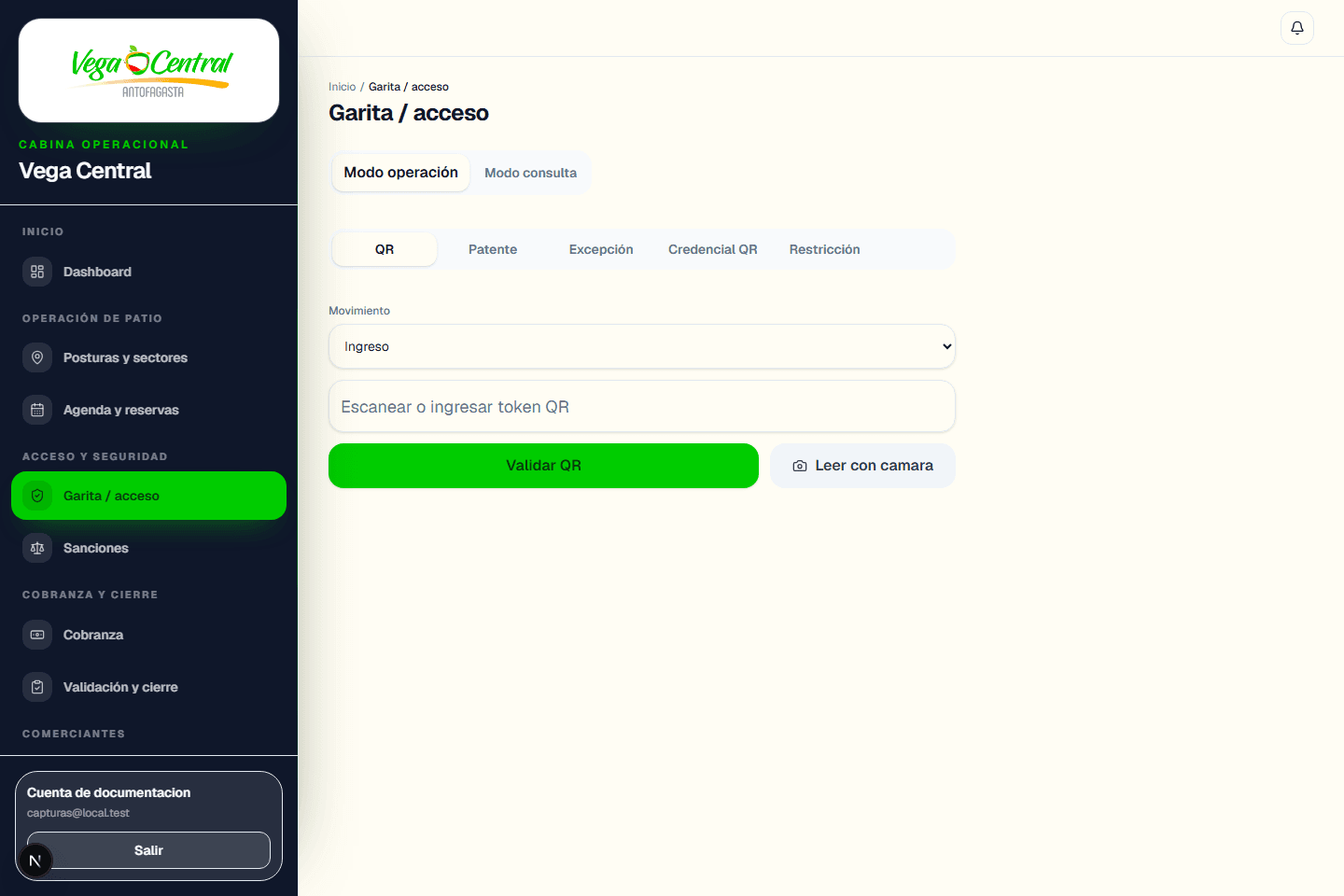
Validar una credencial QR en el acceso
La validación QR verifica que la credencial sea utilizable y que no exista una restricción activa antes de registrar el movimiento.
Pantalla de la aplicación · Flujo 02
Captura actual de Vega Central para contextualizar este flujo. Validación de accesos, credenciales y excepciones de garita.
- 1
En Operación, abra la pestaña QR y escanee o ingrese el token presentado.
- 2
Revise el resultado de la validación, incluyendo identidad, autorización y cualquier bloqueo informado.
- 3
Si procede, continúe con el ingreso o salida de persona correspondiente; si se rechaza, no fuerce el acceso y siga el flujo de excepción solo cuando esté justificado.
Resultado esperado
La garita cuenta con una validación trazable antes de autorizar o denegar el movimiento.
Flujo 03
Validar una patente
La consulta por patente sirve para reconocer vehículos y detectar restricciones, estado o antecedentes antes de su paso por garita.
Pantalla de la aplicación · Flujo 03
Captura actual de Vega Central para contextualizar este flujo. Validación de accesos, credenciales y excepciones de garita.
- 1
En Operación, abra Patente e ingrese la placa con el formato indicado.
- 2
Revise la respuesta: vehículo reconocido, comerciante asociado, restricciones o razón de denegación cuando existan.
- 3
Registre el ingreso o salida vehicular únicamente si el resultado lo permite; escale el caso si la información no coincide con el vehículo presente.
Resultado esperado
La autorización vehicular se decide con la patente validada y no con una referencia verbal.
Flujo 04
Registrar ingreso y salida de una persona
Cada ingreso y salida de persona queda como un evento independiente para mantener el control de permanencia en el recinto.
Pantalla de la aplicación · Flujo 04
Captura actual de Vega Central para contextualizar este flujo. Validación de accesos, credenciales y excepciones de garita.
- 1
Después de una validación positiva, seleccione la acción de ingreso o salida de persona que corresponda.
- 2
Compruebe que la persona mostrada por la validación es quien se presenta y complete las observaciones que exija el caso.
- 3
Guarde y revise la bitácora del día si necesita confirmar que el evento quedó registrado sin duplicar una entrada o salida previa.
Resultado esperado
El movimiento de la persona queda asociado a fecha, hora y control de garita.
Flujo 05
Registrar ingreso y salida de un vehículo
Los movimientos vehiculares se registran tras la validación de patente y permiten reconstruir el tránsito por el recinto.
Pantalla de la aplicación · Flujo 05
Captura actual de Vega Central para contextualizar este flujo. Validación de accesos, credenciales y excepciones de garita.
- 1
Valide la patente y revise restricciones o condiciones de horario antes de abrir el registro de movimiento.
- 2
Seleccione ingreso o salida vehicular según la situación real y compruebe vehículo y comerciante asociados.
- 3
Guarde el evento y consulte la bitácora si necesita verificar la última entrada o salida de esa patente.
Resultado esperado
El control de vehículos conserva una secuencia auditable de ingreso y salida.
Flujo 06
Registrar y revisar una excepción de garita
Una excepción permite documentar un caso en que la validación normal no resuelve la operación, sin eliminar la revisión posterior.
Pantalla de la aplicación · Flujo 06
Captura actual de Vega Central para contextualizar este flujo. Validación de accesos, credenciales y excepciones de garita.
- 1
Abra Excepción de garita solo cuando exista un caso operativo válido que no pueda resolverse con QR o patente.
- 2
Registre objetivo, motivo y antecedentes con precisión; confirme que no está usando una excepción para saltar una restricción activa.
- 3
El perfil de supervisión revisa las excepciones pendientes y registra la validación posterior con la decisión que corresponda.
Resultado esperado
El acceso excepcional queda visible para revisión y no se confunde con una autorización ordinaria.
Flujo 07
Crear o retirar una restricción vehicular
Las restricciones bloquean o señalan vehículos que requieren una condición especial antes de pasar por garita.
Pantalla de la aplicación · Flujo 07
Captura actual de Vega Central para contextualizar este flujo. Validación de accesos, credenciales y excepciones de garita.
- 1
Abra el área de restricciones y seleccione Crear restricción.
- 2
Ingrese patente, motivo, inicio y, cuando aplica, término de la restricción; revise formato y vehículo antes de guardar.
- 3
Cuando una restricción autorizada deje de aplicar, desactívela desde su registro y compruebe el resultado en la lista antes de volver a validar la patente.
Resultado esperado
La condición del vehículo se aplica de forma uniforme en futuras validaciones y conserva su motivo y vigencia.
Flujo 08
Registrar un cobro por acceso fuera de horario
El cobro especial vincula un acceso excepcional autorizado con Cobranza para que la situación no quede solo en la bitácora de garita.
Pantalla de la aplicación · Flujo 08
Captura actual de Vega Central para contextualizar este flujo. Validación de accesos, credenciales y excepciones de garita.
- 1
Abra Cobro fuera de horario y elija el comerciante correcto.
- 2
Ingrese monto, fecha y motivo del cobro según la autorización o regla aplicable.
- 3
Guarde y confirme el resultado; después consulte Cobranza para verificar que el cargo quedó disponible para su gestión financiera.
Resultado esperado
El acceso especial queda respaldado por un cobro identificado, conectado con el ciclo normal de cobranza.
Flujo 09
Consultar bitácoras, denegaciones y restricciones activas
La vista de consulta permite investigar un evento sin modificar el registro original.
Pantalla de la aplicación · Flujo 09
Captura actual de Vega Central para contextualizar este flujo. Validación de accesos, credenciales y excepciones de garita.
- 1
Abra Consulta y seleccione personas, vehículos, accesos denegados, excepciones o restricciones según la investigación.
- 2
Filtre o abra el detalle para identificar actor, objetivo, fecha, motivo y estado antes de tomar una medida.
- 3
Si la causa es una sanción activa, continúe en Sanciones; si es una diferencia operativa, use la excepción o el flujo de supervisión que corresponda.
Resultado esperado
La garita puede respaldar una decisión con la trazabilidad del evento en vez de cambiar una bitácora histórica.